Senin, 29 Februari 2016

MENYERTAKAN LAMPIRAN PADA EMAIL

1.Log in ke gmail . kemudian klik Tulis  . masukkan  alamat yang dituju , judul dan pesan . jika ingin menambahkan lampiran . klik gambar klip atau dapat dilihat pada arah tanda panah . pada gambar dibawah ini.
Halaman Gmail

Kotak untuk menulis pesan

    2.Setelah itu , akan muncul kotak dialog dan pilih lampiran yang ingin dikirim . kemudian klik open .

    3.Jika sudah selesai Klik Kirim 


*Taraaa :) anda telah bisa menyertakan lampiran pada email anda :) 
     Semoga bermanfaat :) :D


Terima Kasih telah berkunjung ke Blog saya :)

Membalas dan Meneruskan E-Mail yang Diterima

Cara membalas pesan email:

  1. Klik pada pesan yang ingin Anda balas.
  2. Pada Ribon, klik tab Home, lalu klik tombol Reply yang ada pada grup Respond.
  3. Klik ruang diatas baris pesan asli dan ketikkan pesan balasan Anda.
  4. Klik Send.

Cara meneruskan pesan email:

  1. Klik pada pesan yang ingin Anda teruskan.
  2. Pada Ribbon, klik tab Home, lalu klik tombol Forward yang ada di grup Respond.
  3. Tambahkan alamat email kemana Anda akan meneruskan pesan.
  4. Jika diperlukan, Anda bisa klik pada ruang diatas baris pesan asli dan mengetikkan pesan Anda.
  5. Klik Send.
Tips & Trik:
  • Ketika Anda membalas pesan yang memiliki lampiran (Attachment), pesan balasan tidak akan menyertakan file lampiran.
  • Untuk membalas ke semua penerima pesan, pada Ribbon, di tab Home, klik Reply All. Untuk membuka pesan draft pada jendelanya sendiri, klik Pop Out yang ada diatas Reading Pane.
  • Ketika Anda meneruskan pesan yang memiliki lampiran (Attachment), pesan yang diteruskan juga akan menyertakan file lampiran tersebut.

Terima Kasih telah berkunjung ke Blog saya :)

Selasa, 02 Februari 2016

Cara Mengirim Email

Tidak perlu panjang lebar lagi silahkan simak panduan dibawah ini dan bagi anda yang menggunakan pengaturan akun Gmail bahasa Indonesia maka anda akan melihat perbedaan, namun yang berbeda hanya pada bahasa  sedangkan letak tombol dan caranya sama saja.

Cara Mengirim Email Beserta Lampiran Lewat Gmail

Panduan ini sengaja saya buat untuk pemula yang masih belum tahu cara untuk mengirimkan file lampiran melalui email terutama gmail, dan berikut adalah panduannya :
1. Cara Mengirim Email di Gmail
  • Login ke akun gmail anda.
  • Lalu klik Compose atau Tulis.
  • Akan terbuka sebuah form dipojok kanan web browser, kemudian isikan alamat email penerima pada To/kepada, Subjek/Judul lalu isi email tersbut.
  • Untuk mengirim, klik tombol Send.
Cara Mengirim Email di Gmail

2. Mengirim Email di Gmail Beserta Lampiran
Jika anda ingin mengirimkan file/folder (kompres dulu) baik berisi dokumen word, excel, pdf, powerpoint, gambar dan lainnya caranya hampir sama dengan langkah diatas, namun perbedaannya anda harus klik tanda klip untuk menyisipkan file yang ingin dikirim melalui email tersebut dan berikut panduannya :
  • Masuk ke akun gmail.
  • Klik Compose, kemudian isi alamat penerima, subjek dan pesan yang ingin dikirim.
  • Klik tanda Klip (Attach File) lalu cari file yang ingin anda kirim tersebut, setelah itu klik Open.
  • Tunggu sampai file selesai diupload, terakhir klik Send.
Mengirim Email di Gmail Beserta Lampiran
#Apakah Bisa Mengirim Banyak File Sekaligus?
Anda bisa kirim sebanyak yang anda mau sekaligus dalam satu lampiran selama ukuran total tidak melebihi 25MB.
#Bagaimana Mengirim Folder Lewat Email Gmail?
Jika langsung anda kirim folder maka tidak bisa, tetapi harus dikompres menggunakan winzip atau winrar, lalu folder yang sudah dalam bentuk zip atau rar tersebutlah yang dikirim.
Jika anda sudah install winrar, caranya klik kanan pada folder tersebut lalu pilih Add to archive atau yang simpel Add to “namafolder.rar”
Sedangkan jika tidak memiliki winrar caranya, klik kanan pada folder lalu pilih Send to – Compressed (zipped) folder.
Compressed (zipped) folder
Ingat : Yang dikirim nanti adalah folder yang sudah menjadi rar atau zip
#Berapa Ukuran File Maksimal Yang Bisa Dikirim?
Gmail membatasi maksimal ukuran file yang bisa dikirim sebesar 25MB tetapi jika ingin mengirim lebih dari itu maka anda harus menggunakan google drive, secara otomatis nanti akan muncul peringatan dan untuk melanjutkan mengirim file besar klik Send using Google Drive, lalu ikutin petunjuknya.


Ukuran File Maksimal Yang Bisa Dikirim 
Terima Kasih telah berkunjung ke Blog saya :)

Cara Membaca Email


Cara Membaca Email dengan Benar ~  Cara Membaca E-mail. Setelah kamu menekan tombol Klik Disini Untuk Login, berikut akan tampil halaman untuk Login seperti pada gambar di bawah ini. Untuk membuka e-mail yang sudah kamu buat, ikuti langkah-langkah berikut ini.


1. Masukkan User ID dan Password, lalu klik Login atau tekan Enter sampai muncul halaman pertama seperti pada gambar di bawah ini. Pada halaman ini, terdapat beberapa link pilihan untuk langkah berikutnya.
http://materitik78.blogspot.com/
  • Kotak Surat, dipilih untuk melihat daftar e-mail yang masuk lalu membaca isinya.
  • Tulis Surat, dipilih untuk menulis e-mail lalu mengirimkannya
  • Folder, dipilih untuk melihat daftar e-mail yang masuk dan keluar.
  • Ubah Password, dipilih untuk mengganti password.
  • Bantuan, dipilih untuk membaca beberapa penjelasan mengenai e-mail di plasa.com.
2. Untuk membaca e-mail maka kita pilih Kotak Surat, selanjutnya akan muncul tampilan daftar e-mail masuk seperti pada gambar di bawah ini. Untuk membaca isi surat, klik si pengirim e-mail pada kolom From, pada gambar di bawah ini pengirim pertama e-mail adalah Webmaster Plasa.Com.
http://materitik78.blogspot.com/

Daftar E-mail masuk

http://materitik78.blogspot.com/

Tampilan Isi E-mail

3. Untuk menutup e-mail kamu dapat meng-klik tombol LOGOUT di sebelah kiri atau tekan tombol Close pada jendela Internet Explorer.
 
Terima Kasih telah berkunjung ke Blog saya :)

Cara Membuat Email Baru di Gmail, Yahoo, dan Hotmail

Kenapa kita butuh email? Email adalah salah satu fasilitas yang wajib kita miliki ketika melakukan kegiatan di internet. Misalnya ketika kita ingin membuat akun media sosial di Facebook, Twitter, atau Google plus, pasti situs media sosial tersebut akan meminta akun email kita, atau ketika kita ingin belanja di toko online, pasti mereka akan menanyakan akun email kita. Fungsi email ini sendiri adalah sebagai alat komunikasi digital (surat elektronik) dan bisa juga sebagai identitas online seseorang.
Sebelumnya kita mesti tahu dulu apa itu email. Email atau e-mail adalah singkatan dari Electronic Mail atau surat elektronik yang hanya bisa dibaca jika kita punya perangkat komputer, laptop, Tab, smartphone, dan tentunya koneksi internet. Kalau tidak ada koneksi internet, kita tidak akan bisa membuka akun email kita. Akun email itu sendiri dapat kita miliki secara gratis ataupun berbayar, dan di artikel ini saya hanya membahas cara membuat email gratisan.
Beberapa penyedia layanan email gratis yang paling terkenal dan paling banyak digunakan adalah Yahoo.com, Google.com, dan Microsoft.com. Berikut ini adalah cara membuat email gratis di masing-masing layanan yang saya sebutkan:

A. Cara Membuat Email Gratis di Gmail (Google Mail)

Ini adalah layanan email gratis favorit saya. Selain bisa membuat email dengan gratis, kita juga bisa membuat akun Google plus dengan mudah bila sudah memiliki akun Gmail.
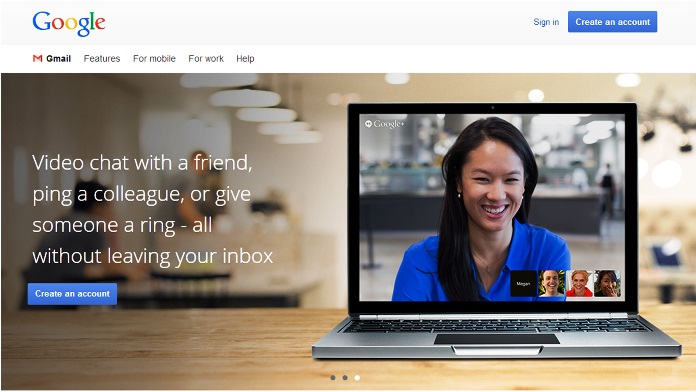
1. Langkah pertama, kunjungi situs Google mail
2. Klik tombol “Create an account” atau “Buat akun” yang ada di sebelah kanan atas halaman Google mail.

cara-membuat-email-di-gmail-1


3. Isi kolom-kolom yang ada pada halaman pengisian dengan data Anda:
  • Nama: isi dengan nama lengkap Anda, nama depan dan nama belakang
  • Pilih nama pengguna Anda: isi dengan alamat email yang Anda inginkan
  • Buat sandi: isi dengan sandi yang tidak mudah ditebak, tapi mudah Anda ingat
  • Konfirmasi sandi Anda: ulangi memasukkan sandi Anda sebelumnya
  • Tanggal lahir: isi dengan tanggal, bulan, dan tahun kelahiran Anda
  • Gender: pilih yang sesuai dengan jenis kelamin Anda
  • Ponsel: isi dengan nomor HP Anda untuk keamanan
  • Buktikan bahwa Anda bukan robot: isi dengan kode (2 kata dengan spasi) yang ada di halaman tersebut
  • Lokasi: isi sesuai dengan negara tempat Anda tinggal
  • Centang kolom menyetujui persyaratan dan kebijakan dari Google
  • Klik tombol “Langkah berikutnya”
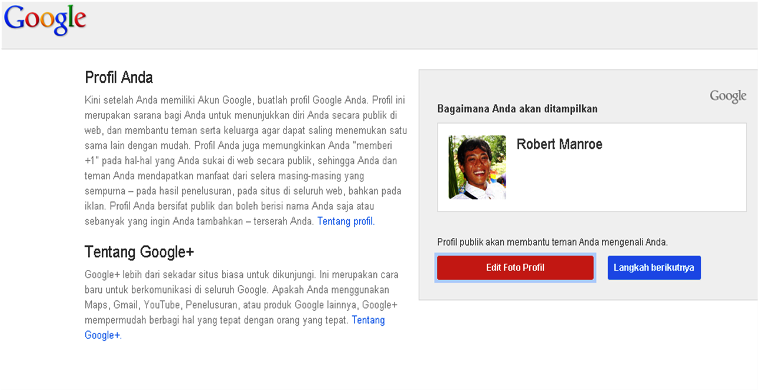
 4. Langkah selanjutnya adalah menyiapkan profil Anda dengan menambahkan foto profile Anda. Untuk menambahkan foto, silahkan klik tombol “Tambahkan Foto Profil”. Anda bisa memasukkan foto dari komputer. Setelah selesai mengatur foto profil, klik tombol “Langkah berikutnya”.
gmail3 
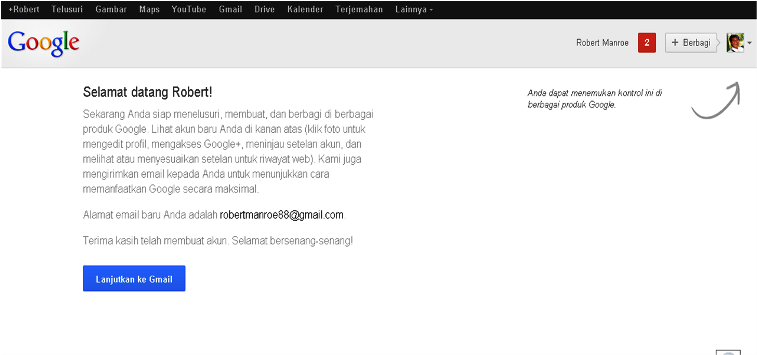
5. Voila, akun email di Google sudah selesai dibuat. Silahkan klik tombol “Lanjutkan ke Gmail” untuk masuk ke halaman email Anda.
gmail4 

B. Cara Membuat Email di Yahoo Mail

Layanan email gratis dari Yahoo sangat banyak digunakan orang. Selain email gratis, kita juga otomatis akan bisa mendaftar ke layanan Yahoo Messenger untuk chating.
1. Langkah pertama, kunjungi situs Yahoo mail
2. Klik tombol “Buat Account Baru” di bagian atas kanan halaman Yahoo mail.

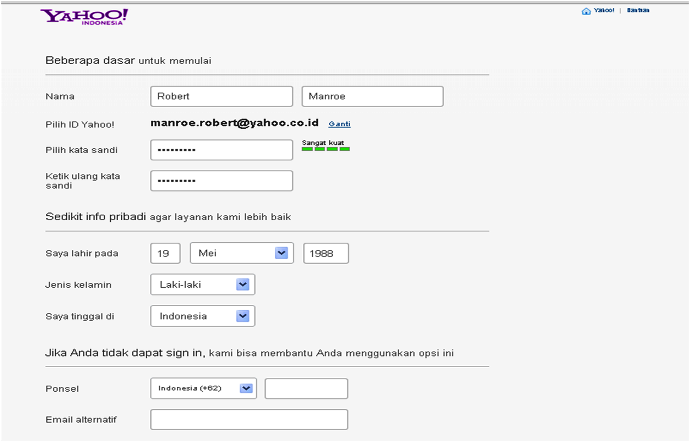
3. Isi kolom-kolom yang disediakan dengan memasukkan data Anda:
  • Nama:  isi dengan nama lengkap Anda, nama depan dan nama belakang
  • Pilih ID Yahoo!: pilih alamat email yang Anda inginkan di Yahoo
  • Pilih kata sandi: isi dengan sandi yang Anda inginkan dan mudah diingat
  • Ketik ulang kata sandi: masukkan lagi sandi Anda
  • Saya lahir pada:  isi dengan tanggal, bulan, dan tahun kelahiran Anda
  • Saya tinggal di: pilih negara dimana Anda tinggal
  • Ponsel: isi dengan nomor HP Anda, untuk keamanan
  • Email Alternatif: isi bila Anda punya email lain, kosongkan bila memang tidak ada
  • Klik tombol “Buat akun saya”

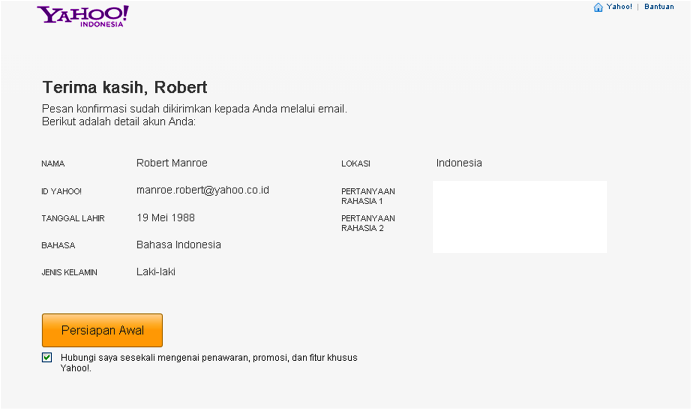
yahoomail2 
3. Langkah selanjutnya adalah mengisi pertanyaan rahasia, ini dibutuhkan untuk menjaga keamanan akun email Yahoo Anda. Di sini Anda harus memilih pertanyaan dari pertanyaan 1 dan 2, serta tentukan jawaban Anda. Pilihlah pertanyaan yang jawabannya mudah Anda ingat. Dan jangan lupa mengisi nomor ponsel Anda pada kolom yang sudah disediakan. Pada halaman ini Anda juga perlu untuk memasukkan kode anti spam. Setelah selesai mengisi kolom-kolom yang disediakan, klik tombol “Selesai”.
4. Voila, email Anda di Yahoo sudah selesai dibuat. Langkah selanjutnya Anda bisa klik tombol “Persiapan Awal” untuk masuk ke halaman email Anda.
yahoomail4

C. Cara Membuat Email di Hotmail

Layanan email gratis Hotmail ini disediakan oleh Microsoft.com. Memang tidak sepopuler Gmail dan Yahoo mail, tapi layanan ini sangat banyak digunakan orang.
1. Langkah pertama, buka situs Hotmail
2. Klik tombol “Sign up now” pada bagian kanan bawah halaman Hotmail.

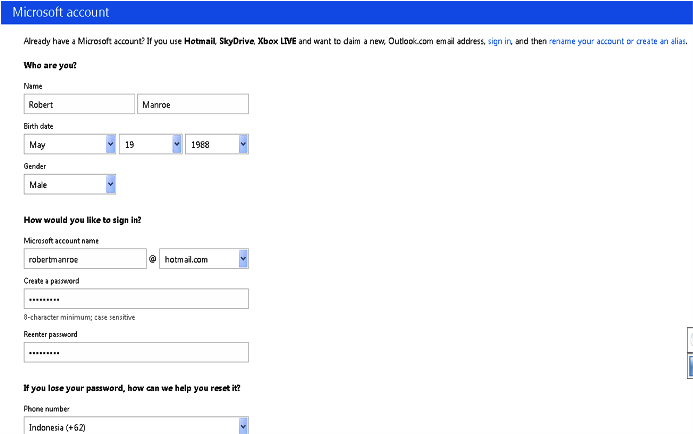
3. Isi kolom-kolom yang disediakan dengan memasukkan data Anda:
  • Name: isi dengan nama depan dan nama belakang Anda
  • Birth date: isi dengan tanggal, bulan, dan tahun kelahiran Anda
  • Gender: pilih jenis kelamin
  • Microsoft account name: isi dengan alamat email yang Anda inginkan di akun Microsoft Anda
  • Create password: isi dengan sandi yang Anda inginkan
  • Reenter password: masukkan kembali sandi Anda
  • Phone number: isi dengan nomor HP Anda, untuk keamanan akun email
  • Alternate email address: isi dengan alamat email Anda yang lain, kosongkan bila tidak ada. Bila Anda tidak mengisi email alternatif maka Anda harus mengisi pertanyaan dan jawaban rahasia untuk menjaga keamanan akun email Anda.
  • Country region: pilih negara tempat tinggal Anda
  • Postal code: isi dengan kode pos Anda
  • Enter the characters you see: isi dengan karakter yang Anda lihat, ini untuk mencegah spam
  • Lalu klik tombol “I Accept” 
hotmail2
4. Tadaaaa, akun email Anda di Hotmail sudah jadi. Langkah selanjutnya Anda bisa klik tombol “Continue to inbox” untuk melihat halaman email Anda.
 
Demikianlah informasi singkat cara membuat email baru di Gmail, Yahoo mail, dan Hotmail. Mudah-mudahan artikel ini bisa membantu Anda dalam membuat akun email baru dengan mudah dan cepat. Terimakasih sudah membaca artikel saya :)
 
Terima Kasih telah berkunjung ke Blog saya :)

Selasa, 19 Januari 2016

Mengenal apa itu E-Mail


E-mail adalah singkatan dari electronic mail atau dalam bahasa indonesia nya adalah surat elektronik, e-mail merupakan fasilitas yang terdapat di internet yang di jadikan sebagai media berkirim surat ke sesama pengguna e-mail, mungkin dijaman ini e-mail mengalahkan dominasi surat, salah  satu kelebihan dari e-mail ini adalah tidak perlu memakan biaya yang lebih mahal jika berkirim surat ke luar negri.

 ~ Bermacam macam jenis layanan e-mail, antara lain :
1.POP mail
Jenis ini adalah e-mail yang di terima melalui internet service provider yang telah menajdi layanan kita, salah satu kelebihan nya adalah kita dapat membaca isi dari e-mail walaupun tidak terhubung ke internet, namun untuk mendapatkan fungsi sperti itu kita mesti menggunakan aplikasi client mail sperti besutan dari microsoft outlook express dan mozill a thunderbird.
2.E-mail web
Jenis layanan ini adalah e-mail yang berbasis web dimana e-mail yang kita miliki disediakan oeh sebuah website. Jenis jenis website yang menyediakan layanan e-mail secara gratis adalah yahoo.com, google.com dan hotmail dari microsoft, di indonesia sendiri situs penyedai e-mail secara gratis adalah  plasa.com. kelebihan nya adalah kita dapat melihat e-mail kita kapan saja dan dimana saja sedangkan kekurangan dari jenis ini adalah kita harus terkoneksi ke internet
3.E-mail forwarding
e-mail jenis ini adalah sebuah layanan dimana kita dapat meneruskan e-mail yang kita terima ke alamat e-mail yang lain, jenis e-mail ini hanyalah sebuah perantara saja karna dia tidak menyimpan e-mail yang kita terima namun langusng mengirim kan e-mail yang kita terima ke e-mail  yang lain.  Kelebihan dari jenis ini adalah kita dapat menyembunyikan alamat e-mail yang sesungguh nya dan kekurangan nya adalah memerlukan waktu lama untuk datat diterima oleh e-mail lain
cara kerja e-mail
cara kerja dari e-mail sama saja dengan layanan surat biasa, mesti memiliki alamat penerima yang jelas, mesti memiliki alamat pengirim yang jelas, dan harus melewati  kantor pos yang satu dengan kantor post yang satu lagi baru dapat di terima oleh si penerima nya.
Jenis komunikasi dari e-mail
-          Point  to poin
-          Cc
-          Bcc
-          Distribution lis
-          Discussiont list/mailing list

 ~ Tata cara baik dalam ber e-mail adalah sebagai berikut :
1. Jangan sembarangan dalam mbalas e-mail
Bagi layanan jasa email sperti e-mail berbasis web jika kita mem balas atau mereplay sebuah e-mail pasti e-mail yang yang asli akan ikut turut di dalam e-mail balasan kita itu dan ini bisa membuat orang yang menerima e-mail kita  jadi risih dan merasa terganggu , nah disini kita mesti hati hati perhatikan dulu layar kotak balasan kita apakah e-mail asli terikut kalau terikut adakalanya di hapus dulu.
2. Janganlah biasakan menggunakan fitus cc dalam meneruskan e-mail
Mungkin ada e-mail yang bagus untuk di teruskan ke berbagai e-mail lain nya, namun pasti ga semua orang e-mail nya ingin di kethui oleh orang lain nah jika ingin meneruskan sebuah e-mail adalah kita baik nya menggunakan fitur bcc aja karna dengan menggunakan fitur ini kita dapat menyembunyikan alamat e-mail dari sang pengirim pertama
3. Jangan menggunakan huruf kapital atau font dengan ukuran besar
Bagi sebagian orang ini sangat merisihkan atau sangat mengganggu

Sekianlah artikel mengenai  Mengenal Apa Itu E-mail, semoga dapat bermanfaat bagi kita semua :)


Terima Kasih telah berkunjung ke Blog saya :)

Mengelola Informasi Hasil Akses Internet

1.       Menyimpan Halaman Web
a.       Klik menu file, pilihlah save as, hingga tampil kotak dialog
b.      Pada kotak save in tentukanlah folder tempat penyimpanan halaman web tersebut atau di drive mana web tersebut akan disimpan.
c.       Pada kotak file name, ketiklah nama file yang kita inginkan, atau bisa juga kita gunakan nama file yang secara otomatis sudah muncul pada kotak tersebut
d.      Pada kotak save as type tentukanlah tipe file yang akan kita simpan. Ada 4 tipe penyimpanan file ,yaitu : web page, complate (*.htm;*html);Web Archive, Single File (*.mht);Web Page,HTML Only (*.htm;*html) ;Text File (*.txt)
e.      Kemudian klik tombol save untuk menyimpan.
2.       Mencetak Halaman Web
a.       Untuk mencetak web page, tekan tombol ctrl+p atau klik menu file>>Print
b.      Untuk mencetak semua Frame pada sebuah halaman situs pilih salah satu opsi antara “ As Laid Out On screen” (hanya yang ada di layar) atau “All Frame Individually” (semua frame yang berhubungan )
c.       Untuk mencetak sebuah frame, geser kusor ke frame yang kita ingin cetak dan klik satu kali sebelum kita mengaktifkan dialog print. Kemudian kita akan menentukan opsi untuk mencetak. Only The Selected Frame (frame yang terpilih)
d.      Untuk mencetak semua dokumen yang terhubung ke halaman situs yang saat ini sedang kita buka, kita tinggal menambahkan tanda centanng pada Print All Linked Documents.
3.       Mengatur Internet Option
a.       Dari menu start, klik setting.
b.      Klik control pannel. Jendela control pannel akan ditampilkan
c.       Cari ikon Internet Option lalu klik ikon tersebut. Kotak Dialog Internet Options akan ditampilkan
d.      Klik tab general
e.      Di bagian home page, di kotak teks Address, masukkanlah alamat website yang ingin kita buka setiap kali browser kita jalankan.
Misalnya : www.google.com. Bila kita ingin agar browser tidak membuka website tertentu pada saat di jalankan, klik tombol Use Blank
f.        Di bagian history, di kotak up-down days to keep pages in history , masukkan jumlah hari berapa lama kita ingin webiste yang kita kunjungi terakhir kali di simpan
g.       Klik tombol OK
4.       Berhenti dan mengurangi loading halaman web
Bila hal ini terjadi, maka kita perlu menghentikan proses loading dan mengulanginya dari awal. Ini akan lebih cepsat daripada menunggu proses loading yang terganggu. Menghentikan proses loading kita lakukan dengan cara mengklik tombol Stop di toolbar. Kemudian untuk mengulangi proses loading dari awal, kita dapat mengklik tombol Refresh.
5.       Menjalankan beberapa jendela browser
a.       Jalankan browser  dan masukkan alamat web site pertama yang kita ingin kunjungi, misalnya : www.detik.com.
b.      Sebelum plasa.com ditampilkan . klik menu file, pilih new dan klik window. Sebuah jendela browser yang baru akan di tampilkan. Jendela browser  baru juga dapat ditampilkan dengan cara menekan tombol Ctrl+N dari keyboard.
c.       Pada jendela browser yang baru ditampilkan, klik tombol stop.
d.      Masukkan alamat website kedua yang ingin kita kunjungi, misalnya : www.google.com
e.      Lakukan kembali jika kita ingin membuka website berikutnya
f.        Bila kita ingin kembali ke jendedla pertama, klik tab jendela tersebut di taksbar. 
6.       Menampilkan website favorites
a.       Klik tombol favorites. Teks pane favorites akan ditampilkan
b.      Klik folder dimana kita menyimpan alamat yang ingin kita tampilkan
c.       Klik nama dari alamat yang ingin kita tampilkan. Website tersebut akan ditampilkan di browser
7.       Mengatur Website pada Favorites
a.       Klik tombol favorites pada toolbar. Taks pane favorites akan ditampilkan.
b.      Klik tombol organize. Kotak dialog organize favorites akan ditampilkan
c.       Lakukanlah pengaturan-pegaturan berikut :
1.       Membuat folder baru
a.       Bila kita ingin membuat folder baru, klik create folder. Sebuah folder baru akan ditambahkan
b.      Ganti nama new folder sesuai dengan keinginan kita
2.       Menghapus folder atau alamat website
a.       Untuk menghapus sebuah folder dalam atau alamat website, pilih folder atau website tersebut
b.      Klik tombol move folder. Kotak dialog browser for folder akan ditampilkan
c.       Pilih folder tempat kemana folder atau alamat yang kita pilih akan dipindahkan
d.      Klik tombol OK. Folder atau alamat yang kita pilih akan dipindahkan ke tempat yang baru
3.       Mengubah nama folder dan alamt website
a.       Bila ingin mengubah nama pilihlah alamat atau folder yang ingin diubah namanya
b.      Klik Rename
c.       Beri nama baru
8.       Melihat Halaman Web Yang Terakhir Dikunjungi
a.       Klik tombol History di toolbar. Taks history akan ditampilkan
b.      Di taks pane, klik waktu yang kita inginkan
c.       Pilih dan klik website yang terdapat di history jika kita ingin menampilkan website tersebut
Semoga bermanfaat....
Terima Kasih telah berkunjung ke Blog saya :)