Tampilkan postingan dengan label BAB 1 WEB BROWSER. Tampilkan semua postingan

Selasa, 19 Januari 2016

Cara menggunakan fasilitas favorite

Cara Menyimpan Website Favorite di Mozilla FireFox

Melakukan BookMarking Situs Favorite


Menyimpan Situs-situs favorite kita mungkin adalah langkah yang TEPAT! agar alamat situs tidak terlupa. Jika hanya 1-2 situs bisa dihafal tidak masalah. Kalo ada begitu banyak situs Favorite, search d google ketemu situs-situs bagus, sayang kalo terlupa. Apalagi nama situs yang susah atau kita malas menghafal.

Cara yang tepat adalah menggunakan fasilitas Bookmarks pada Mozilla FireFox dan fasilitas Favorite pada Internet Explorer.
Langkah sederhananya, Apabila menemukan situs bagus:

  • Klik kanan disembarang halaman situs tersebut
  • Pilih Bookmark this Page atau Favorite , lalu bisa buat New Folder dulu. beri nama folder tsb.
    (Membuat New Folder, untuk mengelompokkan website-website yang satu Topik)
  • Terakhir klik Done

    Website telah tersimpan, untuk memuat situs yang sudah disimpan. Klik Bookmarks di Toolbar ATAS. lalu klik di tempat kamu menyimpan.

    Semoga Bermanfaat. . . :)
 Terima Kasih telah berkunjung ke Blog saya :)

Senin, 18 Januari 2016

Cara Menggunakan fasilitas History

Setiap alamat situs web atau halaman web yang kamu kunjungi secara otomatis akan disimpan oleh Internet Explorer, sehingga kamu dapat mengetahui atau mengecek ulang alamat-alamat mana saja yang telah dikunjungi. Dengan demikian, kamu pun dapat dengan mudah mengunjungi kembali situs web atau halaman web tersebut. Kumpulan alamat web yang telah kamu kunjungi tersebut disebut History. Untuk menampilkan jendela History yang berisi daftar alamat situs web berikut link yang pernah kamu kunjungi, langkahnya adalah sebagai berikut.

Cara Menggunakan Fasilitas History


  1. Klik menu View, Explorer Bar, lalu klik History. Atau klik saja langsung ikon history dari toolbar Internet Explorer. Explorer Bar History akan ditampilkan seperti pada gambar di bawah ini. 
  2. Dari jendela history ini, kamu dapat mengunjungi kembali situs web tertentu yang pernah dikunjungi dengan cara mengklik Folder nama minggu atau nama hari pada saat kamu mengunjungi, kemudian klik alamat tersebut, maka selanjutnya akan ditampilkan halaman web yang kamu maksud. Untuk menutup jendela History, klik tanda x pada sudut kanan atas. 
  3. Lamanya penyimpanan alamat situs web atau halaman web yang pernah kamu kunjungi dalam keadaan default adalah 20 hari. Tetapi kamu juga dapat mengubahnya sesuai keinginanmu dengan cara mengklik menu Tools, Internet Options. Maka akan muncul kotak dialog Internet Options seperti pada gambar di bawah ini.
http://materitik78.blogspot.com/

Halaman Web dengan Jendela Histori

http://materitik78.blogspot.com/

Kotak Dialog Internet Options


  1. Pada kotak isian Days to keep pages in history, ketikkan jumlah hari yang kamu inginkan. 
  2. Jika kamu ingin menghapus seluruh daftar alamat situs web beserta daftar alamat situs web beserta linknya yang pernah dikunjungi klik saja tombol perintah Clear History, lalu klik OK.

Terima Kasih telah berkunjung ke Blog saya :)

Cara Mengatur Situs Web secara Offline

 Beberapa halaman web tertentu dapat dibuka dalam kondisi tidak terhubung dengan internet. Membuka halaman web dalam keadaan tidak terhubung dengan internet disebut Work Offline. Untuk dapat mengatur situs web tertentu agar dapat dibaca secara offline, langkahnya adalah sebagai berikut :

Cara Mengatur Situs Web secara Offline

1. Klik menu Favorite, lalu klik Add to Favorite. Selanjutnya kotak dialog Add Favorite akan ditampilkan seperti pada gambar di bawah ini
http://materitik78.blogspot.com/
2. Pada kotak isian Name ketikkan nama situs web yang diinginkan. Kemudian klik atau beri tanda kotak cek Make Available Offline. Untuk mengatur lebih lanjut, klik tombol Customize. Kotak dialog Offline Favorite Wizard yang pertama akan ditampilkan, perhatikan Gambar di bawah ini
http://materitik78.blogspot.com/
Kotak dialog offline faforite wizard pertama
http://materitik78.blogspot.com/
Kotak dialog offline faforite wizard kedua
3. Pada kotak dialog offline Favorite Wizard kedua, beri tanda atau klik salah satu tombol pilihan berikut.
  • Yes, jika kamu menginginkan semua link yang terkait dengan halaman web tersebut dapat dibaca secara offline.
  • No, jika kamu tidak menginginkan semua link yang terkait dengan halaman web tersebut dapat dibaca secara offline.
4. Klik tombol Next, kotak dialog offline Favorite Wizard ketiga akan dimunculkan seperti pada gambar di bawah ini
http://materitik78.blogspot.com/
Kotak dialog offline faforite wizard ketiga
5. Pada kotak dialog tersebut klik atau beri tanda salah satu pilihan berikut ini.

  • Only when I Choose Synchronize From the Tools Menu, apabila proses pengaturan halaman web ingin dilakukan sesuai dengan kebutuhanmu dengan cara memilih tools, Synchronize.
  • I would like to create a new schedule, apabila proses pengaturan halaman web ingin secara otomatis berdasarkan jadwal yang telah kamu tentukan sendiri
6. Kemudian klik tombol perintah Next. Kotak dialog offline Favorite Wizard keempat akan ditampilkan seperti pada gambar di bawah ini
http://materitik78.blogspot.com/
Kotak dialog offline faforite wizard keempat
7. Pada kotak dialog tersebut kamu dapat membuat password untuk web tersebut, lalu klik tombol perintah Finish, selanjutnya klik OK. Proses membuat web menjadi offline sedang dilakukan.
Terima Kasih telah berkunjung ke Blog saya :)

Cara Mencetak Halaman Web

Setelah membuka atau mengakses internet dengan menggunakan media URL, Internet Explorer di lanjutkan dengan menulis sebuah artikel. kalau sudah selesai menulis sebuah artikel akan di lanjutkan dengan media cetak. Halaman web yang dianggap penting dapat kita cetak ke media kertas. Untuk mencetak halaman web ke media kertas, langkahnya adalah sebagai berikut:

Berikut Cara Mencetak Halaman Web

1. Klik menu File, lalu Print, maka kotak dialog print akan ditampilkan seperti pada gambar di bawah ini.
2. Pada daftar pilihan Name, tentukan printer driver yang digunakan kemudian beri tanda atau klik pada pilihan berikut ini
  • All, jika kamu ingin mencetak seluruh halaman web.
  • Pages, jika kamu ingin mencetak halaman tertentu saja. Kotak isian from untuk menentukan awal halaman yang akan dicetak dan kotak isian to untuk menentukan akhir halaman yang dicetak.
  • Selection, jika kamu ingin mencetak halaman tertentu yang sudah kamu sorot (blok).
3. Apabila ingin mencetak halaman web tersebut lebih dari satu kali, isilah kotak isian number of copies sesuai dengan jumlah salinan yang kamu inginkan. Jika diperlukan klik atau tandai kotak cek berikut ini
  • Print to file, jika kamu ingin menyimpan hasil pencetakan halaman web ke dalam file tertentu.
  • Print all linked documents, apabila kamu ingin mencetak semua dokumen yang terkait (linknya).
4. Untuk mencetak klik OK.
http://materitik78.blogspot.com/ 


Terima Kasih telah berkunjung ke Blog saya :)

Cara Menyimpan Halaman Web untuk Di baca secara Offline

Selamat siang sobat, setelah saya membuat tutorial Cara mengakses Web melalui URL Pada kesempatan kali ini saya akan membagikan tutorial tentang Cara Menyimpan Halaman Web Untuk Dibaca Secara Offline.
Dengan menyimpan halaman di internet kita bisa membuka halaman tersebut di lain waktu tanpa perlu terhubung ke internet, dengan demikian anda bisa menyimpan beberapa halaman untuk belajar atau sekedar meyimpannya seperti Resep Makanan, situs Wikipedia yang mempunyai artikel yang sangat panjang atau artikel mengenai tutorial Photoshop yang biasanya terdapat banyak gambar/screenshot yang apabila dimuat bisa mencapai ratusan bahkan ribuan kilobyte.
Dengan Menyimpan halaman ini tentu saja akan menghemat kuota internet anda karena semua data yang ada di halaman itu akan tersimpan di komputer anda.

Berikut Tutorialnya:

1. Buka halaman yang ingin anda simpan! saya akan mencobanya pada salah satu halaman di blog ini.
2. Tekan tombol CTRL + S pada keyboard atau bisa melalui menu di browser anda masing masing!
Cara Menyimpan Halaman Web Untuk Dibaca Secara Offline
Menu save pada Google Chrome
3. Pada jendela yang muncul pilih simpan dengan tipe "Webpage, Complete" lalu tekan tombol "Save"
Cara Menyimpan Halaman Web Untuk Dibaca Secara Offline
Screenshot
4. Tunggu sampai proses penyimpanan halaman selesai!
Cara Menyimpan Halaman Web Untuk Dibaca Secara Offline
Screenshot proses penyimpanan halaman
5. Selesai deh.. mudah kan? dan untuk mencobanya silahkan tekan tombol CTRL + O pada keyboard dan pada jendela yang muncul pilihlah halaman yang anda simpan tadi lalu tekan Open!
Cara Menyimpan Halaman Web Untuk Dibaca Secara Offline
Screenshot
6. Dan.. Sukses dimuat tanpa koneksi internet!
Cara Menyimpan Halaman Web Untuk Dibaca Secara Offline


Terima Kasih telah berkunjung ke Blog saya :)

Cara Mengakses web menggunakan URL

Pada kesempatan kali ini saya akan membahas tentang Cara menggunakan  URL atau (uniform resource locator) ini merupakan sumber daya internet sekaligus alamat sebuah homepage. URL terdiri dari 3 bagian utama antara lain sebagai berikut:


1. URL yang menunjukkan protokol, misalnya http:// atau https://
2. URL yang menunjukkan alamat server, di mana sumber daya tersebut terletak, misalnya smun1-      jkt.sch.id
3. URL yang menunjukkan path file yaitu alamat atau lokasi dari mana dokumen yang terletak di dalam server tersebut, misalnya soal/komputer.html
Beberapa contoh alamat internet (URL) antara lain:
1. http://www.bolanews.com
2. http://www.toefl.com
3. http://www.yahoo.com
4. http://www.hotmail.com
5. http://www.microsoft.com
beberapa alamat internet (URL) mempunyai mesin pencari. mesin pencari (search engine) yaitu site atau website internet yang memberikan fasilitas untuk mencari dokumen (alamat) atau data yang anda inginkan untuk mencari informasi di seluruh web server yang terhubung ke internet. semua search engine yang ada bekerja berdasarkan rumus dasar yang sama dan mempunyai karakter yang berbeda.
Berikut ini beberapa contoh search engine yang umum digunakan:

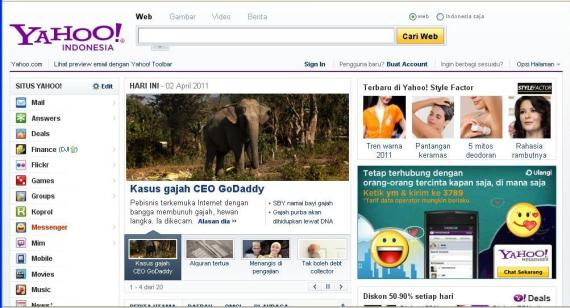
1. yahoo.com (http://www.yahoo.com)

Yahoo tergolong website yang paling banyak digunakan dan dikunjungi dalam mengakses internet. Yahoo merupakan direktori terbesar di dunia yang diorganisasi oleh para pegawai sehingga dapat membuat searching di internet dengan mudah. Yahoo juga merupakan website direktori paling tua, yaitu sejak tahun 1994. Berikut ini tampilan website yahoo.


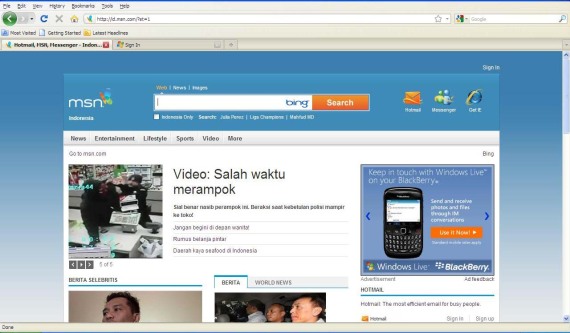
2. Msn.com (http://www.msn.com)
    Berikut tampilan situs msn.com


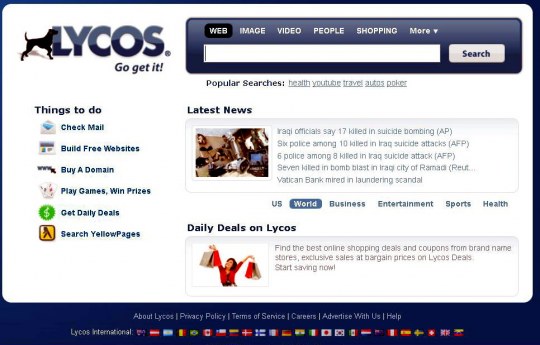
3. Lycos.com (http://www.lycos.com)
Keberadaan lycos network yang semakin berkembang menjadikan lycos sebagai search engine indeks yang semakin dihargai. berikut ini contoh tampilan website lycos.


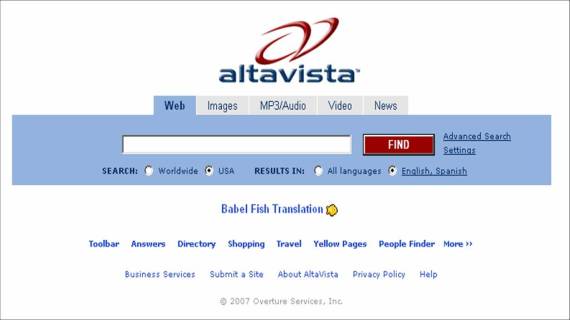
4. Altavista (http://www.altavista.com)
Altavista merupakan search engine yang sangat baik dan mudah digunakan. Selain itu, altavista juga merupakan search engine yang dapat melakukan indeks dengan cepat karena dapat memberikan page result sangat baik.
5. Google.com (http://www.google.com)
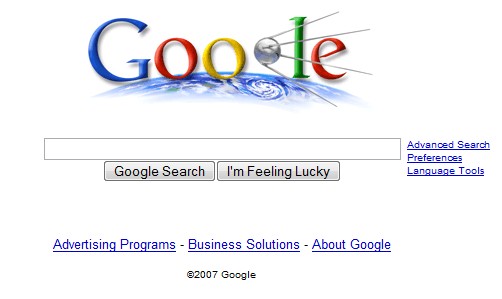
Google termasuk search engine yang menyediakan layanan dalam beberapa versi bahasa, di antaranya bahasa inggris, bahasa belanda, bahasa indonesia dan bahasa jawa. Hal tersebut dimaksudkan untuk memudahkan para pengguna internet ketika menggunakannya. Berikut tampilan google.com


Terima Kasih telah berkunjung ke Blog saya :)

Cara menggunakan Web Browser

Untuk mencari informasi di internet, baik informasi yang ringan, informasi
referensi dan berbagai informasi lain. Untuk menjelajah secara efektif, Anda
dapat lakukan hal-hal sebagai berikut :


• Aktifkan/buka Internet Explorer, dengan cara klik start menu, tunjuk atau klik program, klik Internet Explorer, sehingga di layar terlihat jendela Internet Explorer.
• Ketikkan alamat Web Site pada bagian Address, misalnya
http://www.google.com
• Sambil menunggu informasi dari web site google.com, Anda dapat
mengaktifkan internet explorer kembali, sehingga di layar terlihat jendela
Internet Explorer.
• Pada jendela Internet Explorer, ketikkan alamat Web Site lain sesuai
dengan keinginan pada bagian Address, misalnya http://www.yahoo.com.
• Anda dapat membuka Web Site lain sesuai dengan keinginan.
• Lakukan klik pada window/jendela internet Explorer dari alamat web site
yang terlebih dulu tampil di layar. Kemudian klik link-link yang terdapat
pada web site tersebut.

MENYIMPAN INFORMASI DALAM DISK
Setelah informasi yang anda inginkan terlihat di layar secara lengkap, maka akan
lebih baik apabila informasi tersebut dismpan dalam disk. Langkah yang
digunakan untuk
menyimpan dokumen tersebut adalah sebagai berikut :
• Klik menu bar File.
• Arahkan dan klik pilihan Save As.
• Tentukan nama folder dan nama file dari dokumen/informasi yang akan
anda simpan, misalnya folder My Document dan nama file Panduan
Internet.html.

 
• Klik tombol Save.
• Selesai

BERHENTI DAN MENGULANG LOADING WEB SITE
Dalam proses loading suatu halaman kadang cukup lama, karena banyaknya
grafik dan animasi pada web site tersebut serta proses yang mengalami
masalah, maka anda dapat berhenti pada proses tersebut dengan memilih
tombol Stop. Sedangkan bila akan mengulang proses loading dari halaman web
site tersebut, dengan klik tombol Refresh pada browser Internet Explorer.

MENYIMPAN GAMBAR DARI WEB SITE
Pada halaman Web Site yang dibuka akan terlihat beberapa gambar yang cukup
menarik dan ingin menyimpannya. Langkah untuk menyimpan gambar adalah
sebagai berikut:
• Aktifkan/buka web site yang halamannya berisi gambar.
• Tempatkan mouse pada gambar yang diinginkan, kemudian klik kanan
   dan dilayar akan keluar menu pop up dan klik Save Picture As pada menu
   tersebut.
• Tentukan folder tempat menyimpan gambar dan beri nama gambar
   tersebut.
• Klik tombol Save.
• Selesai :)


             Terima Kasih telah berkunjung ke Blog saya :)

Jumat, 15 Januari 2016

Materi Tik SMP/MTs kelas 9 semester 2 (Genap)

Pada kesempatan ini saya baru pertama kali mencoba membuat blog dan menulis artikel, jadi saya iningin men-Share tentang Materi Pembelajaran Bidang Studi TIK / Teknologi Informasi dan Komunikasi SMP / MTS Kelas 9 Semester II (Genap):


BAB 6.    WEB BROWSER
                 A.   Menggunakan Internet Explorer 
                 B.   Mengakses Web Melalui URL 
                 C.   Menggunakan New Windows
                 D.   Menyimpan Halaman Web 
                 E.    Mencetak Halaman Web 
                 F.    Mengatur Situs Web secara Offline 
                 G.   Menggunakan Fasilitas History 
                 H.   Menggunakan Fasilitas Favorites 


BAB 7.    MESIN PENCARI INFORMASI
                 A.   Mengubah Bahasa yang Digunakan Google 
                 B.   Mencari Informasi Menggunakan Search Engine 
                 C.   Mencari Informasi dalam Bentuk Gambar
                 D.   Mengelola Informasi Hasil Akses Internet 


BAB 8.    SURAT ELEKTRONIK
                 A.   Mengenal E-Mail 
                 B.   Membuat Alamat E-Mail 
                 C.   Membaca E-Mail
                 D.   Mengirim E-Mail
                 E.   Membalas dan Meneruskan E-Mail yang Diterima
                 F.    Menyertakan Lampiran pada E-Mail
                 G.   Keuntungan dan Kerugian E-Mail


BAB 9.    INTERNET DAN MASYARAKAT
                 A.    Internet dalam Kegiatan Sehari-hari
                 B.    Men-download File
                 C.   Chatting

   
Terima Kasih telah berkunjung ke Blog saya :)