Tampilkan postingan dengan label BAB 2 MESIN PENCARI INFORMASI. Tampilkan semua postingan

Selasa, 19 Januari 2016

Mengelola Informasi Hasil Akses Internet

1.       Menyimpan Halaman Web
a.       Klik menu file, pilihlah save as, hingga tampil kotak dialog
b.      Pada kotak save in tentukanlah folder tempat penyimpanan halaman web tersebut atau di drive mana web tersebut akan disimpan.
c.       Pada kotak file name, ketiklah nama file yang kita inginkan, atau bisa juga kita gunakan nama file yang secara otomatis sudah muncul pada kotak tersebut
d.      Pada kotak save as type tentukanlah tipe file yang akan kita simpan. Ada 4 tipe penyimpanan file ,yaitu : web page, complate (*.htm;*html);Web Archive, Single File (*.mht);Web Page,HTML Only (*.htm;*html) ;Text File (*.txt)
e.      Kemudian klik tombol save untuk menyimpan.
2.       Mencetak Halaman Web
a.       Untuk mencetak web page, tekan tombol ctrl+p atau klik menu file>>Print
b.      Untuk mencetak semua Frame pada sebuah halaman situs pilih salah satu opsi antara “ As Laid Out On screen” (hanya yang ada di layar) atau “All Frame Individually” (semua frame yang berhubungan )
c.       Untuk mencetak sebuah frame, geser kusor ke frame yang kita ingin cetak dan klik satu kali sebelum kita mengaktifkan dialog print. Kemudian kita akan menentukan opsi untuk mencetak. Only The Selected Frame (frame yang terpilih)
d.      Untuk mencetak semua dokumen yang terhubung ke halaman situs yang saat ini sedang kita buka, kita tinggal menambahkan tanda centanng pada Print All Linked Documents.
3.       Mengatur Internet Option
a.       Dari menu start, klik setting.
b.      Klik control pannel. Jendela control pannel akan ditampilkan
c.       Cari ikon Internet Option lalu klik ikon tersebut. Kotak Dialog Internet Options akan ditampilkan
d.      Klik tab general
e.      Di bagian home page, di kotak teks Address, masukkanlah alamat website yang ingin kita buka setiap kali browser kita jalankan.
Misalnya : www.google.com. Bila kita ingin agar browser tidak membuka website tertentu pada saat di jalankan, klik tombol Use Blank
f.        Di bagian history, di kotak up-down days to keep pages in history , masukkan jumlah hari berapa lama kita ingin webiste yang kita kunjungi terakhir kali di simpan
g.       Klik tombol OK
4.       Berhenti dan mengurangi loading halaman web
Bila hal ini terjadi, maka kita perlu menghentikan proses loading dan mengulanginya dari awal. Ini akan lebih cepsat daripada menunggu proses loading yang terganggu. Menghentikan proses loading kita lakukan dengan cara mengklik tombol Stop di toolbar. Kemudian untuk mengulangi proses loading dari awal, kita dapat mengklik tombol Refresh.
5.       Menjalankan beberapa jendela browser
a.       Jalankan browser  dan masukkan alamat web site pertama yang kita ingin kunjungi, misalnya : www.detik.com.
b.      Sebelum plasa.com ditampilkan . klik menu file, pilih new dan klik window. Sebuah jendela browser yang baru akan di tampilkan. Jendela browser  baru juga dapat ditampilkan dengan cara menekan tombol Ctrl+N dari keyboard.
c.       Pada jendela browser yang baru ditampilkan, klik tombol stop.
d.      Masukkan alamat website kedua yang ingin kita kunjungi, misalnya : www.google.com
e.      Lakukan kembali jika kita ingin membuka website berikutnya
f.        Bila kita ingin kembali ke jendedla pertama, klik tab jendela tersebut di taksbar. 
6.       Menampilkan website favorites
a.       Klik tombol favorites. Teks pane favorites akan ditampilkan
b.      Klik folder dimana kita menyimpan alamat yang ingin kita tampilkan
c.       Klik nama dari alamat yang ingin kita tampilkan. Website tersebut akan ditampilkan di browser
7.       Mengatur Website pada Favorites
a.       Klik tombol favorites pada toolbar. Taks pane favorites akan ditampilkan.
b.      Klik tombol organize. Kotak dialog organize favorites akan ditampilkan
c.       Lakukanlah pengaturan-pegaturan berikut :
1.       Membuat folder baru
a.       Bila kita ingin membuat folder baru, klik create folder. Sebuah folder baru akan ditambahkan
b.      Ganti nama new folder sesuai dengan keinginan kita
2.       Menghapus folder atau alamat website
a.       Untuk menghapus sebuah folder dalam atau alamat website, pilih folder atau website tersebut
b.      Klik tombol move folder. Kotak dialog browser for folder akan ditampilkan
c.       Pilih folder tempat kemana folder atau alamat yang kita pilih akan dipindahkan
d.      Klik tombol OK. Folder atau alamat yang kita pilih akan dipindahkan ke tempat yang baru
3.       Mengubah nama folder dan alamt website
a.       Bila ingin mengubah nama pilihlah alamat atau folder yang ingin diubah namanya
b.      Klik Rename
c.       Beri nama baru
8.       Melihat Halaman Web Yang Terakhir Dikunjungi
a.       Klik tombol History di toolbar. Taks history akan ditampilkan
b.      Di taks pane, klik waktu yang kita inginkan
c.       Pilih dan klik website yang terdapat di history jika kita ingin menampilkan website tersebut
Semoga bermanfaat....
Terima Kasih telah berkunjung ke Blog saya :)

Cara Mencari Informasi dalam Bentuk Gambar


BERIKUT ADALAH LANGKAH-LANGKAH MENCARI INFORMASI DALAM BENTUK GAMBAR :

1. BUKA MOZILLA FIREFOX
2. KKETIKLINK YANG ANDA TUJU UNK MENCARI GAMBAR ( HTTP://WWW.$SHARED.COM)
3. PILIH KATEGORI FOTO
4.KETIK NAMA FOTO YG ANDA IMGIM CARI
5. KLIK GAMBAR YG ANDA PILIH
6. UNDUH GAMBAR YG TELAH ANDA PILIH
7. SAVE FILE ( TUNGGU SAMPAI TERDOWNLOAD )
8. MASUKAN KE FOLDER YANG ANDA MAU


LANGKAH-LANGKAH MENCARI INFORMASI DALAM BENTUK VIDEO

1.  BUKA MOZILLA FIREFOX
2. KLIK LINK YG ANDA TUJU
3.PILIH KATEGORI VIDEO
4. KETIK NAMA VIDEO YG ANDA CARI
5. KLIK VIDEO YG ANDA PILIH
6. UNDUH VIDEO YG ANDA PILIH
7. SAVE FILE
8. SETELAH FILE TERDOWNLOAD , CARI DI FOLDER DOWNLOAD

Semoga bermanfaat....

Terima Kasih telah berkunjung ke Blog saya :)

Mencari Informasi Menggunakan Search Engine


Search engine adalah salah satu fasilitas internet yang dijalankan melalui browser untuk mencari informasi yang kita inginkan. Search engine menampung database situs-situs dari seluruh dunia yang jumlahnya milyaran halaman web, cukup dengan memasukkan kata kunci-nya maka search engine akan menampilkan beberapa link situs yang disertai dengan keterangan singkat.
Keberhasilan kita dalam menggunakan Internet sangat tergantung pada keberhasilan kita dalam mencari informasi di Internet. Internet merupakan sumber informasi yang sangat besar sekali. Di samping itu, tidak ada aturan di Internet dalam tata cara maupun tata letak informasi di Internet. Untuk mempermudah pencarian informasi kita harus banyak menggunakan search engine di Internet untuk memperoleh informasi yang kita inginkan.
Pada tabel di bawah di daftarkan beberapa search engine utama yang ada di Internet Seperti telah dikemukakan diatas, internet adalah gudangnya informasi, mulai dari hal-hal yang kecil sampai pada hal-hal yang diluar pikiran kita semuanya ada diinternet. Tinggal bagaimana caranya kita memanfaatkannya. Diantara jutaan bahkan milyaran informasi yang ada di internet, tentu kita akan kesulitan untuk mencari informasi tertentu. Untuk itulah mesin pencari (Search Engine) sangat berperan dalam mencarikan informasi yang dibutuhkan.
Banyak sekali situs yang berfungsi sebagai mesin pencari di internet saat ini, diantaranya adalah: http://www.yahoo.com, http://www.google.com, http://www.catcha.co.id, http://www.hotbot.com, http://www.incari.com, http://www.excite.com,  http://www.searchindoensia.com, http://www.looksmart.com, http://www.naver.co.id, http://www.altavista.com  dan masih banyak yang lainnya. Diantara sekian banyak mesin pencari, kami sarankan anda menggunakan http://www.yahoo.com atau http://www.google.com, karena situs ini lebih padat informasi dan selalu diupdate.
Adapun cara menggunakan mesin pencari ini adalah sebagai berikut ; (kita gunakan http://www.google.com untuk mencari informasi tentang Program Ekstensi) :

1. Aktifkan browser Internet Explorer anda.
2. Pada kotak Address, ketikkan http://www.google.com
3. Tekan tombol ENTER atau Klik GO. Tunggu hingga tampil situs google tersebut.
4. Setelah tampil situs google, ketikkan ‘Program Ekstensi’ pada kotak berwarna, lalu tekan ENTER atau klik Google Search, lihat gambat berikut;
googleTunggu beberapa detik, maka mesin pencari Google akan menampilkan daftar situs dan link yang menggunakan kata Program Ekstensi dalam sistusnya. Lihat hasil berikut;
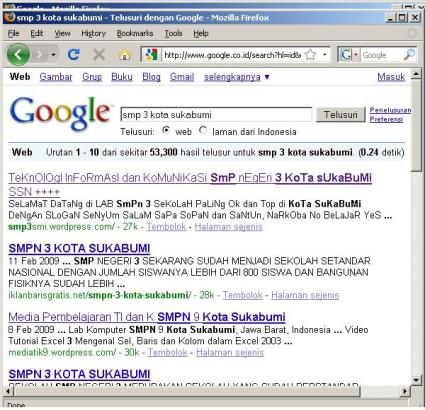
google1Gunakan vertikal scrol bar untuk menggeser layar kebawah, kliklah daftar link yang anda inginkan, maka anda akan dibawa menuju ke alamat link tersebut.
Dengan cara yang sama, anda juga dapat mencari informasi tentang apa saja, misalnya anda ditugaskan oleh dosen untuk mencari data keuangan atau profil  suatu perusahaan di internet. Maka langkah pertama anda harus tahu alamat situs web dari perusahaan tersebut, kalau tidak tahu, gunakanlah mesin pencari ini. Mesin pencari ini akan selalu membantu anda kapan saja anda butuh.


Terima Kasih telah berkunjung ke Blog saya :)

Cara Mengubah Bahasa yang Digunakan Google

Pada contoh artikel kali ini saya akan menggunakan akun Email Gmail dengan pengaturan Bahasa Inggris sebagai default, dan berikut ini cara untuk merubahnya menjadi Bahasa Indonesia.
  1. Login ke akun Google anda.
  2. Kemudian Klik Pada Foto Profil dan pilih My Account atau langsung buka halaman https://myaccount.google.com/ jika ingin cepat.Cara Merubah Pengaturan Bahasa di Akun Google Menjadi Indonesia
  3. Pada bagian Account preferences pilih Language & Input.
  4. Klik icon pensil untuk edit.Language & Input
  5. Kemudian ganti dengan Bahasa Indonesia.ganti dengan Bahasa Indonesia
  6. Selesai.
Setelah melakukan perubahan seperti diatas, maka Bahasa utama yang akan digunakan pada akun email Gmail maupun produk Google lainnya akan berubah menjadi Bahasa Indonesia seperti Google Drive, Google Plus kecuali Youtube, Blogger karena akan tergantung pada settingan bahasa pada dashboard blogger itu sendiri.

Sangat mudah bukan? langkah-langkah diatas dapat dilakukan baik dari PC maupun HP Android karena saat ini Google telah membuat semua pengaturan menjadi satu dihalaman khusus yaitu myaccount.google.com dan dapat diakses tidak hanya dari desktop saja tetapi bisa diakses juga dari browser mobile.

Cara Mengganti Bahasa Browser Google Chrome (Indonesia – Inggris)


Browser Chrome adalah browser buatan google yang memiliki Page Loading time yang cepat sehingga banyak yang memakainya sebagai default browser. Tetapi bagi yang sering menggunakan bahasa Inggris dalam berkomunikasi dengan Komputer, kadang-kadang tidak mengerti istilah bahasa Indonesia yang digunakan oleh Google Chrome sehingga menimbulkan kesulitan dalam melakukan konfigurasinya. Tentunya hal ini dapat diatasi dengan merubah atau mengganti bahasa yang tadinya adalah bahasa Indonesia menjadi Bahasa Inggris. Hal yang sama mungkin juga akan terjadi bagi pemakai yang kurang mengerti bahasa Inggris, maka Bahasa Indonesia merupakan pilihan terbaik.

Google Chrome sendiri telah menyediakan banyak bahasa bawaannya sehingga kita hanya perlu melakukan Setting atau Setelan sederhana saja untuk menggantikannya.
Berikut ini adalah Cara untuk menggantikan Bahasa Indonesia dan Bahasa Inggris pada Google Chrome.

Cara mengganti Bahasa Inggris ke Bahasa Indonesia

  1. Buka browser Google Chrome anda
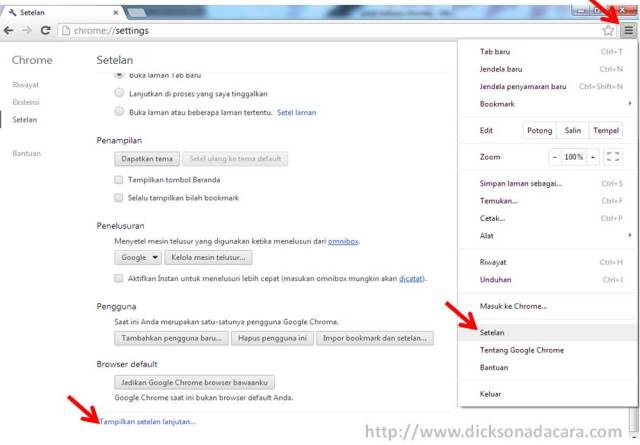
  2. Klik Menu (berbentuk 3 garis horizontal) yang berada di sudut kanan atas
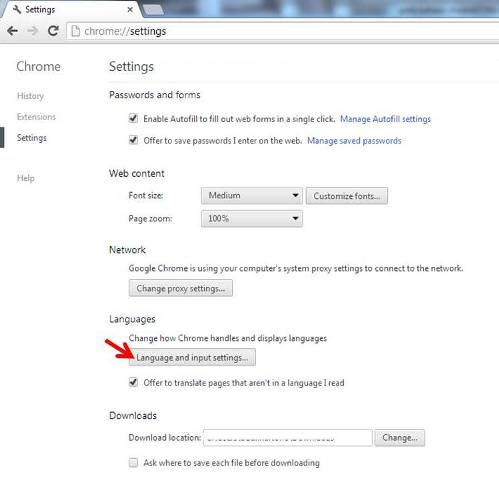
  3. Klik [Settings], akan muncul Tab baru yang berisikan Menu Setting
  4. Klik [Show Advance Settings] **perlu di scroll down
    ganti bahasa chrome
  5. Geser halaman ke bawah,
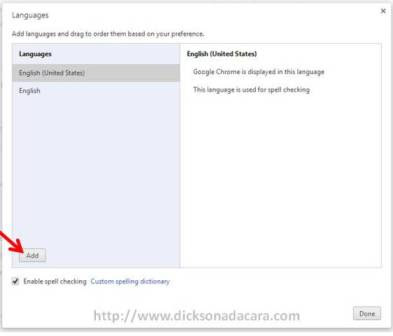
  6. Klik [Languange and Input setting …], akan muncul bahasa yang ada di Chrome.
  7. Klik [Add] untuk menambahkan bahasa Indonesia ke dalamnya.
    ganti bahasa chrome
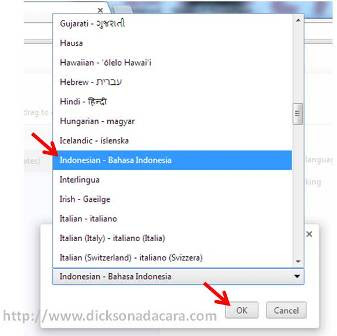
  8. Di Window daftar bahasa, pilih Indonesia – Bahasa Indonesia
  9. Klik [OK]
    bahasa google chrome
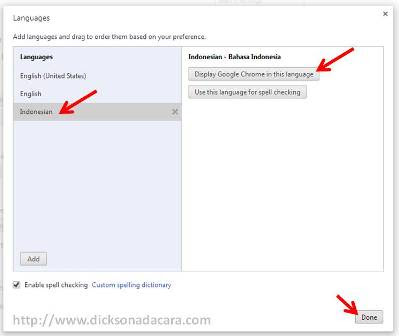
  10. Klik [Indonesian] di daftar bahasa Chrome
  11. Klik [Display Google Chrome in this Languange]
  12. Klik [Done]
    bahasa chrome
  13. Re-Start browser Google Chrome anda.
  14. Tampilan Browser Google Chrome sudah menjadi Bahasa Indonesia.

Cara mengganti Bahasa Indonesia ke Bahasa Inggris

  1. Buka browser Google Chrome anda
  2. Klik Menu (berbentuk 3 garis horizontal) yang berada di sudut kanan atas
  3. Klik [Setelan], akan muncul Tab baru yang berisikan Menu Setelan
  4. Klik [Tampilkan Setelan lanjutan] **perlu di scroll down 
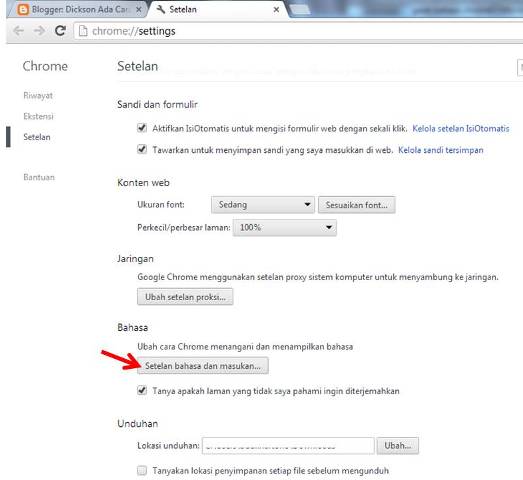
  5. Geser halaman ke bawah,
  6. Klik [Setelah bahasa dan masukan …]
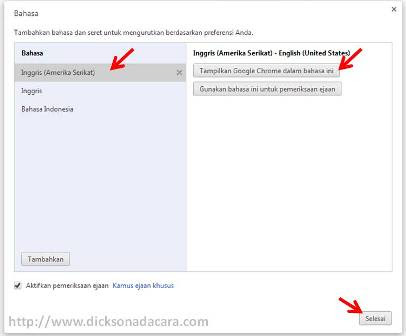
  7. Klik [Inggris (Amerika Serikat]
  8. Klik [Tampilkan Google Chrome dalam bahasa ini]
  9. Klik [Selesai]
  10. Re-Start browser Google Chrome anda.
  11. Tampilan browser Goolge Chrome  sudah menjadi Bahasa Inggris.
Sekian cara untuk menggantikan bahasa Inggris ke bahasa Indonesia atau bahasa Indonesia ke bahasa Inggris pada browser google Chrome.
Selamat mencoba….
Semoga bermanfaat ….


Terima Kasih telah berkunjung ke Blog saya :)