Rabu, 02 Maret 2016

Manfaat Internet dalam Kehidupan Sehari-hari

Di zaman modern seperti sekarang ini, kehidupan manusia tak bisa lepas dari teknologi bernama internet. Manfaat internet bagi masyarakat di Indonesia memang cukup banyak dan sangat membantu dalam kehidupan sehari-hari.Internet memang diciptakan untuk mempermudah pekerjaan manusia. Masyarakat Indonesia pun tak hanya menggunakan internet sebagai media untuk meringankan pekerjaan, tapi juga untuk hal lain seperti bergaul atau bahkan mencari penghasilan tambahan.


Berikut adalah Manfaat Internet Bagi Kehidupan Sehari-hari:
Anda ingin tahu lebih jauh tentang manfaat apa saja yang bisa didapatkan dari teknologi internet? Berikut ini adalah beberapa contohnya.
  • Internet sebagai sumber informasi tentang hal apapun tentu akan sangat membantu kehidupan masyarakat. Bagi mereka yang bekerja di bidang pendidikan, bidang literasi, atau bidang kesenian, bisa mencari berbagai informasi dari internet.Misalnya, bila ada seorang guru atau dosen yang akan memberi materi pelajaran dan ingin mencari informasi yang lebih banyak, mereka bisa menggunakan internet. Tak hanya dalam hal pekerjaan, siapapun bisa mencari informasi tentang apa saja, misal mencari artikel tentang informasi penyakit, informasi tempat hiburan, dll.
  • Keberadaan internet bisa mempermudah atau mempercepat suatu pekerjaan. Misalnya, ada suatu data dari satu kantor yang harus diserahkan pada kantor lain, penyerahan ini bisa memanfaatkan media surat elektronik (email) yang tentunya menggunakan internet.
  • Dalam hal pergaulan, internet juga punya peranan yang sangat besar. Banyaknya forum dan jejaring sosial saat ini yang bisa membantu siapa saja untuk menambah pergaulan. Ini juga merupakan salah satu manfaat internet bagi masyarakat. Manfaat jejaring sosial juga tak hanya menambah pergaulan, tapi juga mempererat pertemanan dan membuat kita berlatih untuk bersosialisasi lebih baik.
  • Akhir-akhir ini marak sekali tentang bisnis online. Anda pun bisa menjalankan sebuah bisnis di internet.
  • Kelebihan dari bisnis jenis ini adalah Anda tidak perlu repot-repot menyewa lahan/toko untuk berjualan. Anda hanya harus menyiapkan barang yang akan dijual, mempromosikannya, lalu tinggal menunggu pembeli menghubungi Anda.Anda bisa menjual apa saja melalui internet, mulai dari fashion, makanan, jasa, atau bahkan menjual rumah.
  • Media internet adalah salah satu media yang sangat bagus untuk promosi. Manfaat internet yang satu ini tak hanya berlaku bagi pebisnis online, tapi juga bagi Anda yang punya toko atau perusahaan tertentu.
  • Di sinilah letak manfaat jejaring sosial yang ada di internet. Anda bisa menggunakan jejaring sosial apapun untuk berpromosi, atau bahkan membuat situs pribadi yang memuat usaha Anda.
  • Manfaat internet bagi masyarakat tak hanya terbatas pada para pebisnis, tapi juga untuk para konsumen. Bila Anda malas keluar rumah untuk belanja barang-barang tertentu, Anda bisa mencari barang yang Anda inginkan lewat internet. Tinggal pesan, bayar dengan cara yang disepakati, lalu tunggu di rumah. Sangat mudah, bukan?
Itulah beberapa manfaat internet bagi masyarakat. Internet memudahkan hidup, baik dalam hal pekerjaan, sosialisasi, bahkan dalam hal bisnis.


Terima Kasih telah berkunjung ke Blog saya :)

Selasa, 01 Maret 2016

Keuntungan dan Kerugian Menggunakan E-mail

Layanan surat elektronik (e-mail = electronic mail) merupakan layanan internet untuk berkomunikasi (dalam bentuk surat namun dengan media elektronik) kepada pengguna Internet lain. E-mail merupakan layanan populer di Internet dan dapat menjadi alternatif media komunikasi antar personal yang murah dan efisien.Keuntungan dan Kelemahan Pemakaian E-mail.Di awal kehadiran internet, e-mail hanya dipakai oleh kalangan terbatas seperti peneliti, ilmuwan, orang-orang yang bekerja di bidang teknologi tinggi, dan kalangan akademis. Sekarang ini hampir semua orang di seluruh dunia mengenal e-mail, dari yang sekedar mendengar, sering menggunakannnya, maupun yang sangat tergantung pada e-mail saat bekerja. Melalui e-mail seorang pengguna internet dapat mengirim pesan ke hampir setiap negara di dunia atau satu milyaran pengguna internet, atau pada sekelompok orang sekaligus. Berikut adalah keuntungan dan kerugian penggunaan E-Mail


A. Keuntungan Penggunaan E-mail
1) Nyaman
Kita tak perlu pergi ke kantor pos, membeli amplop dan perangko untuk mengirim pesan. Cukup duduk di depan komputer yang terhubung internet dan ketik pesan kita lalu kirim ke alamat tujuan. Sekarang ini bahkan kita dapat mengirim e-mail lewat media komunikasi mobile seperti ponsel atau PDA (Personal Data Assistant).
2) Cepat
Pengiriman e-mail dapat berlangsung dengan cepat, asalkan saluran internet yang kita gunakan tidak bermasalah. Kita dapat mengirimkan e-mail ke belahan dunia manapun dalam beberapa detik, bahkan beberapa menit kemudian kita dapat menerima balasan dari orang yang kita kirimi e-mail.
3) Murah
Sekali kita terhubung ke internet, biaya pengiriman e-mail relatif sangat murah dibandingkan penggunaan telepon atau surat, terutama jika kita mengirim e-mail ke luar daerah atau luar negeri (bandingkan dengan biaya telepon interlokal maupun antarnegara).
4) Hemat Sumber Daya
Kita tak perlu membeli kertas, pulpen atau memboroskan tinta printer untuk mencetak surat. Isi pesan dalam e-mail dapat digandakan dan dikirim ke orang lain tanpa perlu mengeluarkan biaya fotokopi.
5) Reliabel
Kita dapat menyimpan e-mail di server e-mail yang tidak akan hilang kecuali kita hapus. Kasus kehilangan e-mail sangat jarang.
6) Global
Sebagai seorang mahasiswa di era globalisasi, kemampuan menggunakan e-mail sangat bermanfaat karena e-mail merupakan sarana komunikasi global.
7) Memungkinkan Pengiriman Pesan Berformat Multimedia
Sekarang ini e-mail tidak hanya digunakan untuk mengirim pesan berbentuk teks (tulisan) saja. Isi e-mail dapat berupa file multimedia yang meliputi gambar, video, program bahkan suara.

B. Kerugian Penggunaan E-mail
Meskipun memiliki banyak keuntungan, kita harus menyadari bahwa tidak setiap orang memiliki e-mail. Dibandingkan dengan teknologi ponsel, teknologi internet, khususnya e-mail belum terlalu memasyarakat. Berikut ini beberapa kelemahan penggunaan e-mail sebagai alat komunikasi.
1) Salah Kirim
Jika kita mengirim pesan e-mail yang sifatnya rahasia atau memuat data-data pribadi kita ke alamat yang salah (hanya karena salah mengetik alamat e-mail), rahasia kita akan terbuka. Untuk itu, kita harus berhati-hati menuliskan alamat e-mail tujuan.
2) Adanya Kemungkinan Pemalsuan Identitas
Ingat, alamat e-mail belum tentu mencerminkan identitas pengirim yang sebenarnya. Jadi hati-hatilah ketika menerima e-mail dengan nama yang kita kenal, belum tentu e-mail tersebut benar-benar dari orang yang dimaksud.
3) Kebanjiran E-mail
Mailbox kita mungkin lama kelamaan kebanjiran e-mail, baik karena terlalu lama kita tidak menghapus e-mail atau karena kita menerima kiriman e-mail yang sangat banyak dalam waktu singkat.
4) Sampah E-mail
Kia mungkin menerima kiriman e-mail sampah (junk e-mail) yang berupa iklan komersial atau penipuan yang tidak diharapkan. E-mail ini dikenal dengan istilah spam, yang biasanya dikirim ke banyak pengguna internet dengan tujuan promosi atau penipuan. Kita perlu mewaspadai via e-mail ini.
5) Respon Terlambat
Salah satu kendala komunikasi lewat e-mail adalah lambatnya balasan. Kita harus menyadari bahwa tidak setiap orang membaca e-mail setiap hari, atau ada oarang yang menerima begitu banyak e-mail setiap hari sehingga e-mail anda terlewatkan untuk dibaca atau bahkan terhapus tanpa sengaja. Oleh karena itu, jika kita ingin e-mail cepat dibalas, sebaiknya anda beritahu si penerima misalnya lewat telepon atau sms.

Senin, 29 Februari 2016

MENYERTAKAN LAMPIRAN PADA EMAIL

1.Log in ke gmail . kemudian klik Tulis  . masukkan  alamat yang dituju , judul dan pesan . jika ingin menambahkan lampiran . klik gambar klip atau dapat dilihat pada arah tanda panah . pada gambar dibawah ini.
Halaman Gmail

Kotak untuk menulis pesan

    2.Setelah itu , akan muncul kotak dialog dan pilih lampiran yang ingin dikirim . kemudian klik open .

    3.Jika sudah selesai Klik Kirim 


*Taraaa :) anda telah bisa menyertakan lampiran pada email anda :) 
     Semoga bermanfaat :) :D


Terima Kasih telah berkunjung ke Blog saya :)

Membalas dan Meneruskan E-Mail yang Diterima

Cara membalas pesan email:

  1. Klik pada pesan yang ingin Anda balas.
  2. Pada Ribon, klik tab Home, lalu klik tombol Reply yang ada pada grup Respond.
  3. Klik ruang diatas baris pesan asli dan ketikkan pesan balasan Anda.
  4. Klik Send.

Cara meneruskan pesan email:

  1. Klik pada pesan yang ingin Anda teruskan.
  2. Pada Ribbon, klik tab Home, lalu klik tombol Forward yang ada di grup Respond.
  3. Tambahkan alamat email kemana Anda akan meneruskan pesan.
  4. Jika diperlukan, Anda bisa klik pada ruang diatas baris pesan asli dan mengetikkan pesan Anda.
  5. Klik Send.
Tips & Trik:
  • Ketika Anda membalas pesan yang memiliki lampiran (Attachment), pesan balasan tidak akan menyertakan file lampiran.
  • Untuk membalas ke semua penerima pesan, pada Ribbon, di tab Home, klik Reply All. Untuk membuka pesan draft pada jendelanya sendiri, klik Pop Out yang ada diatas Reading Pane.
  • Ketika Anda meneruskan pesan yang memiliki lampiran (Attachment), pesan yang diteruskan juga akan menyertakan file lampiran tersebut.

Terima Kasih telah berkunjung ke Blog saya :)

Selasa, 02 Februari 2016

Cara Mengirim Email

Tidak perlu panjang lebar lagi silahkan simak panduan dibawah ini dan bagi anda yang menggunakan pengaturan akun Gmail bahasa Indonesia maka anda akan melihat perbedaan, namun yang berbeda hanya pada bahasa  sedangkan letak tombol dan caranya sama saja.

Cara Mengirim Email Beserta Lampiran Lewat Gmail

Panduan ini sengaja saya buat untuk pemula yang masih belum tahu cara untuk mengirimkan file lampiran melalui email terutama gmail, dan berikut adalah panduannya :
1. Cara Mengirim Email di Gmail
  • Login ke akun gmail anda.
  • Lalu klik Compose atau Tulis.
  • Akan terbuka sebuah form dipojok kanan web browser, kemudian isikan alamat email penerima pada To/kepada, Subjek/Judul lalu isi email tersbut.
  • Untuk mengirim, klik tombol Send.
Cara Mengirim Email di Gmail

2. Mengirim Email di Gmail Beserta Lampiran
Jika anda ingin mengirimkan file/folder (kompres dulu) baik berisi dokumen word, excel, pdf, powerpoint, gambar dan lainnya caranya hampir sama dengan langkah diatas, namun perbedaannya anda harus klik tanda klip untuk menyisipkan file yang ingin dikirim melalui email tersebut dan berikut panduannya :
  • Masuk ke akun gmail.
  • Klik Compose, kemudian isi alamat penerima, subjek dan pesan yang ingin dikirim.
  • Klik tanda Klip (Attach File) lalu cari file yang ingin anda kirim tersebut, setelah itu klik Open.
  • Tunggu sampai file selesai diupload, terakhir klik Send.
Mengirim Email di Gmail Beserta Lampiran
#Apakah Bisa Mengirim Banyak File Sekaligus?
Anda bisa kirim sebanyak yang anda mau sekaligus dalam satu lampiran selama ukuran total tidak melebihi 25MB.
#Bagaimana Mengirim Folder Lewat Email Gmail?
Jika langsung anda kirim folder maka tidak bisa, tetapi harus dikompres menggunakan winzip atau winrar, lalu folder yang sudah dalam bentuk zip atau rar tersebutlah yang dikirim.
Jika anda sudah install winrar, caranya klik kanan pada folder tersebut lalu pilih Add to archive atau yang simpel Add to “namafolder.rar”
Sedangkan jika tidak memiliki winrar caranya, klik kanan pada folder lalu pilih Send to – Compressed (zipped) folder.
Compressed (zipped) folder
Ingat : Yang dikirim nanti adalah folder yang sudah menjadi rar atau zip
#Berapa Ukuran File Maksimal Yang Bisa Dikirim?
Gmail membatasi maksimal ukuran file yang bisa dikirim sebesar 25MB tetapi jika ingin mengirim lebih dari itu maka anda harus menggunakan google drive, secara otomatis nanti akan muncul peringatan dan untuk melanjutkan mengirim file besar klik Send using Google Drive, lalu ikutin petunjuknya.


Ukuran File Maksimal Yang Bisa Dikirim 
Terima Kasih telah berkunjung ke Blog saya :)

Cara Membaca Email


Cara Membaca Email dengan Benar ~  Cara Membaca E-mail. Setelah kamu menekan tombol Klik Disini Untuk Login, berikut akan tampil halaman untuk Login seperti pada gambar di bawah ini. Untuk membuka e-mail yang sudah kamu buat, ikuti langkah-langkah berikut ini.


1. Masukkan User ID dan Password, lalu klik Login atau tekan Enter sampai muncul halaman pertama seperti pada gambar di bawah ini. Pada halaman ini, terdapat beberapa link pilihan untuk langkah berikutnya.
http://materitik78.blogspot.com/
  • Kotak Surat, dipilih untuk melihat daftar e-mail yang masuk lalu membaca isinya.
  • Tulis Surat, dipilih untuk menulis e-mail lalu mengirimkannya
  • Folder, dipilih untuk melihat daftar e-mail yang masuk dan keluar.
  • Ubah Password, dipilih untuk mengganti password.
  • Bantuan, dipilih untuk membaca beberapa penjelasan mengenai e-mail di plasa.com.
2. Untuk membaca e-mail maka kita pilih Kotak Surat, selanjutnya akan muncul tampilan daftar e-mail masuk seperti pada gambar di bawah ini. Untuk membaca isi surat, klik si pengirim e-mail pada kolom From, pada gambar di bawah ini pengirim pertama e-mail adalah Webmaster Plasa.Com.
http://materitik78.blogspot.com/

Daftar E-mail masuk

http://materitik78.blogspot.com/

Tampilan Isi E-mail

3. Untuk menutup e-mail kamu dapat meng-klik tombol LOGOUT di sebelah kiri atau tekan tombol Close pada jendela Internet Explorer.
 
Terima Kasih telah berkunjung ke Blog saya :)

Cara Membuat Email Baru di Gmail, Yahoo, dan Hotmail

Kenapa kita butuh email? Email adalah salah satu fasilitas yang wajib kita miliki ketika melakukan kegiatan di internet. Misalnya ketika kita ingin membuat akun media sosial di Facebook, Twitter, atau Google plus, pasti situs media sosial tersebut akan meminta akun email kita, atau ketika kita ingin belanja di toko online, pasti mereka akan menanyakan akun email kita. Fungsi email ini sendiri adalah sebagai alat komunikasi digital (surat elektronik) dan bisa juga sebagai identitas online seseorang.
Sebelumnya kita mesti tahu dulu apa itu email. Email atau e-mail adalah singkatan dari Electronic Mail atau surat elektronik yang hanya bisa dibaca jika kita punya perangkat komputer, laptop, Tab, smartphone, dan tentunya koneksi internet. Kalau tidak ada koneksi internet, kita tidak akan bisa membuka akun email kita. Akun email itu sendiri dapat kita miliki secara gratis ataupun berbayar, dan di artikel ini saya hanya membahas cara membuat email gratisan.
Beberapa penyedia layanan email gratis yang paling terkenal dan paling banyak digunakan adalah Yahoo.com, Google.com, dan Microsoft.com. Berikut ini adalah cara membuat email gratis di masing-masing layanan yang saya sebutkan:

A. Cara Membuat Email Gratis di Gmail (Google Mail)

Ini adalah layanan email gratis favorit saya. Selain bisa membuat email dengan gratis, kita juga bisa membuat akun Google plus dengan mudah bila sudah memiliki akun Gmail.
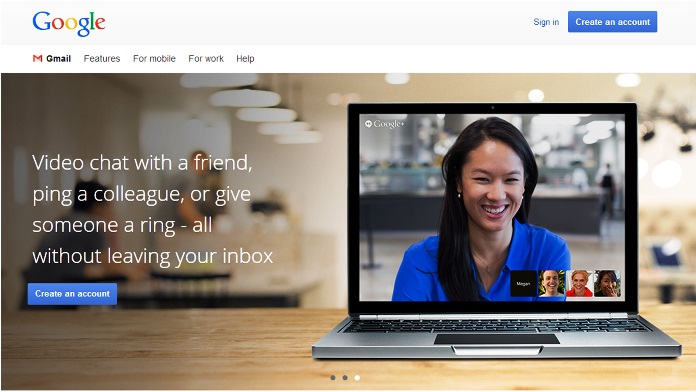
1. Langkah pertama, kunjungi situs Google mail
2. Klik tombol “Create an account” atau “Buat akun” yang ada di sebelah kanan atas halaman Google mail.

cara-membuat-email-di-gmail-1


3. Isi kolom-kolom yang ada pada halaman pengisian dengan data Anda:
  • Nama: isi dengan nama lengkap Anda, nama depan dan nama belakang
  • Pilih nama pengguna Anda: isi dengan alamat email yang Anda inginkan
  • Buat sandi: isi dengan sandi yang tidak mudah ditebak, tapi mudah Anda ingat
  • Konfirmasi sandi Anda: ulangi memasukkan sandi Anda sebelumnya
  • Tanggal lahir: isi dengan tanggal, bulan, dan tahun kelahiran Anda
  • Gender: pilih yang sesuai dengan jenis kelamin Anda
  • Ponsel: isi dengan nomor HP Anda untuk keamanan
  • Buktikan bahwa Anda bukan robot: isi dengan kode (2 kata dengan spasi) yang ada di halaman tersebut
  • Lokasi: isi sesuai dengan negara tempat Anda tinggal
  • Centang kolom menyetujui persyaratan dan kebijakan dari Google
  • Klik tombol “Langkah berikutnya”
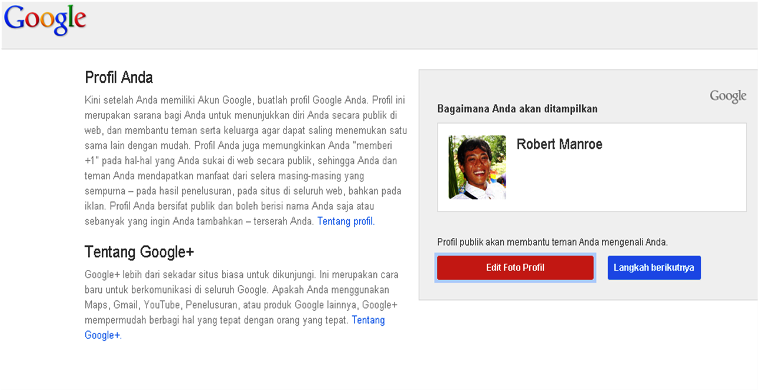
 4. Langkah selanjutnya adalah menyiapkan profil Anda dengan menambahkan foto profile Anda. Untuk menambahkan foto, silahkan klik tombol “Tambahkan Foto Profil”. Anda bisa memasukkan foto dari komputer. Setelah selesai mengatur foto profil, klik tombol “Langkah berikutnya”.
gmail3 
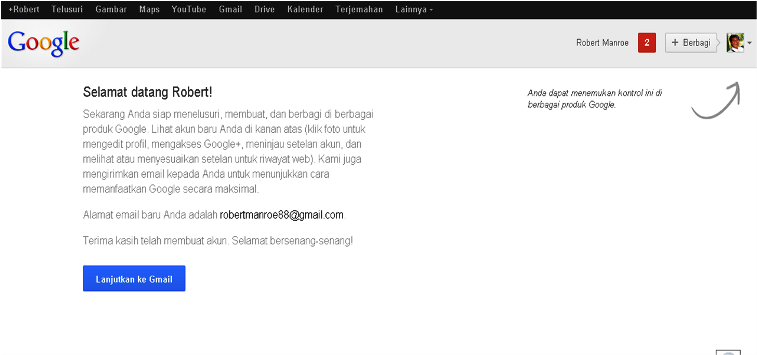
5. Voila, akun email di Google sudah selesai dibuat. Silahkan klik tombol “Lanjutkan ke Gmail” untuk masuk ke halaman email Anda.
gmail4 

B. Cara Membuat Email di Yahoo Mail

Layanan email gratis dari Yahoo sangat banyak digunakan orang. Selain email gratis, kita juga otomatis akan bisa mendaftar ke layanan Yahoo Messenger untuk chating.
1. Langkah pertama, kunjungi situs Yahoo mail
2. Klik tombol “Buat Account Baru” di bagian atas kanan halaman Yahoo mail.

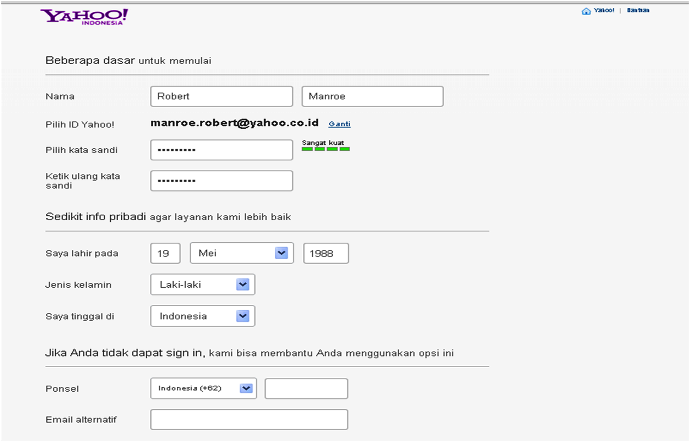
3. Isi kolom-kolom yang disediakan dengan memasukkan data Anda:
  • Nama:  isi dengan nama lengkap Anda, nama depan dan nama belakang
  • Pilih ID Yahoo!: pilih alamat email yang Anda inginkan di Yahoo
  • Pilih kata sandi: isi dengan sandi yang Anda inginkan dan mudah diingat
  • Ketik ulang kata sandi: masukkan lagi sandi Anda
  • Saya lahir pada:  isi dengan tanggal, bulan, dan tahun kelahiran Anda
  • Saya tinggal di: pilih negara dimana Anda tinggal
  • Ponsel: isi dengan nomor HP Anda, untuk keamanan
  • Email Alternatif: isi bila Anda punya email lain, kosongkan bila memang tidak ada
  • Klik tombol “Buat akun saya”

yahoomail2 
3. Langkah selanjutnya adalah mengisi pertanyaan rahasia, ini dibutuhkan untuk menjaga keamanan akun email Yahoo Anda. Di sini Anda harus memilih pertanyaan dari pertanyaan 1 dan 2, serta tentukan jawaban Anda. Pilihlah pertanyaan yang jawabannya mudah Anda ingat. Dan jangan lupa mengisi nomor ponsel Anda pada kolom yang sudah disediakan. Pada halaman ini Anda juga perlu untuk memasukkan kode anti spam. Setelah selesai mengisi kolom-kolom yang disediakan, klik tombol “Selesai”.
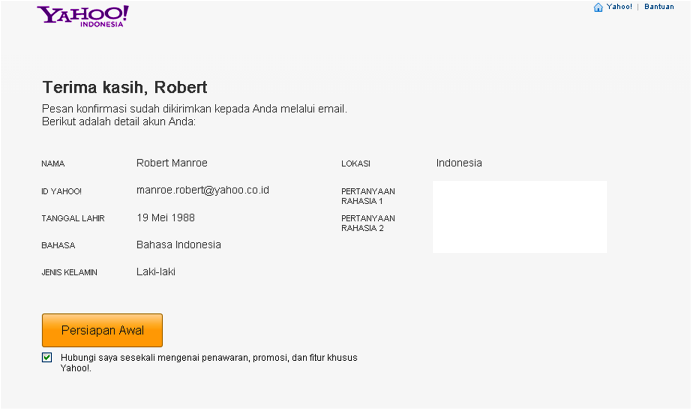
4. Voila, email Anda di Yahoo sudah selesai dibuat. Langkah selanjutnya Anda bisa klik tombol “Persiapan Awal” untuk masuk ke halaman email Anda.
yahoomail4

C. Cara Membuat Email di Hotmail

Layanan email gratis Hotmail ini disediakan oleh Microsoft.com. Memang tidak sepopuler Gmail dan Yahoo mail, tapi layanan ini sangat banyak digunakan orang.
1. Langkah pertama, buka situs Hotmail
2. Klik tombol “Sign up now” pada bagian kanan bawah halaman Hotmail.

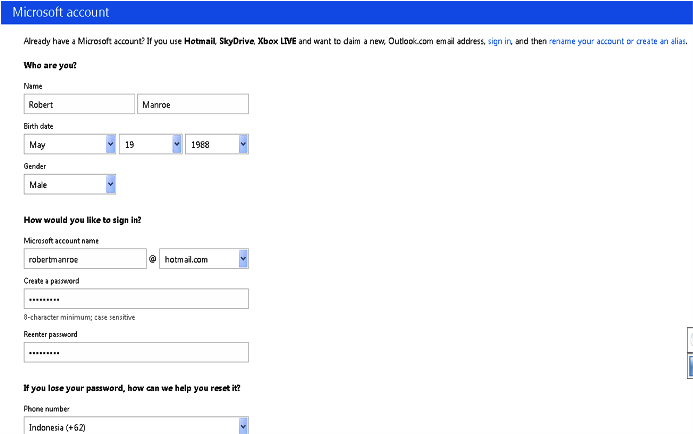
3. Isi kolom-kolom yang disediakan dengan memasukkan data Anda:
  • Name: isi dengan nama depan dan nama belakang Anda
  • Birth date: isi dengan tanggal, bulan, dan tahun kelahiran Anda
  • Gender: pilih jenis kelamin
  • Microsoft account name: isi dengan alamat email yang Anda inginkan di akun Microsoft Anda
  • Create password: isi dengan sandi yang Anda inginkan
  • Reenter password: masukkan kembali sandi Anda
  • Phone number: isi dengan nomor HP Anda, untuk keamanan akun email
  • Alternate email address: isi dengan alamat email Anda yang lain, kosongkan bila tidak ada. Bila Anda tidak mengisi email alternatif maka Anda harus mengisi pertanyaan dan jawaban rahasia untuk menjaga keamanan akun email Anda.
  • Country region: pilih negara tempat tinggal Anda
  • Postal code: isi dengan kode pos Anda
  • Enter the characters you see: isi dengan karakter yang Anda lihat, ini untuk mencegah spam
  • Lalu klik tombol “I Accept” 
hotmail2
4. Tadaaaa, akun email Anda di Hotmail sudah jadi. Langkah selanjutnya Anda bisa klik tombol “Continue to inbox” untuk melihat halaman email Anda.
 
Demikianlah informasi singkat cara membuat email baru di Gmail, Yahoo mail, dan Hotmail. Mudah-mudahan artikel ini bisa membantu Anda dalam membuat akun email baru dengan mudah dan cepat. Terimakasih sudah membaca artikel saya :)
 
Terima Kasih telah berkunjung ke Blog saya :)